ENDUROXP
Veiledning: slik bruker du appen, steg for steg. Den hvite ringen på bildene viser hvor du trykker. Ny bruker? Start med Slik lager du seksjoner.
1. Ta opp en tur
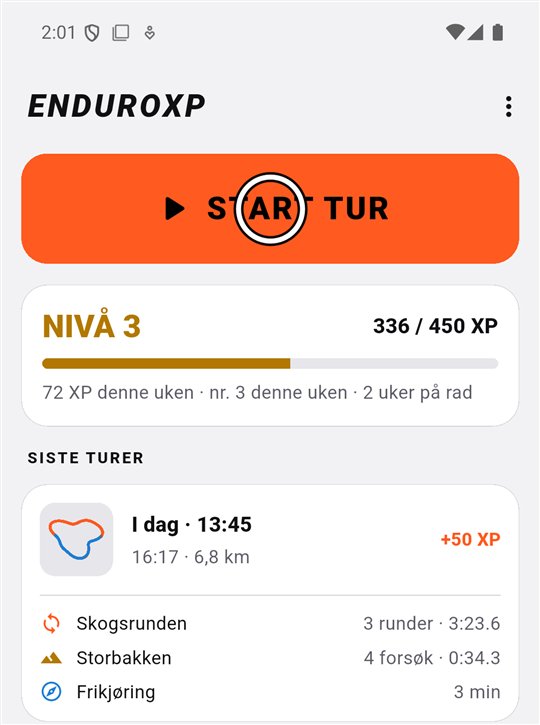
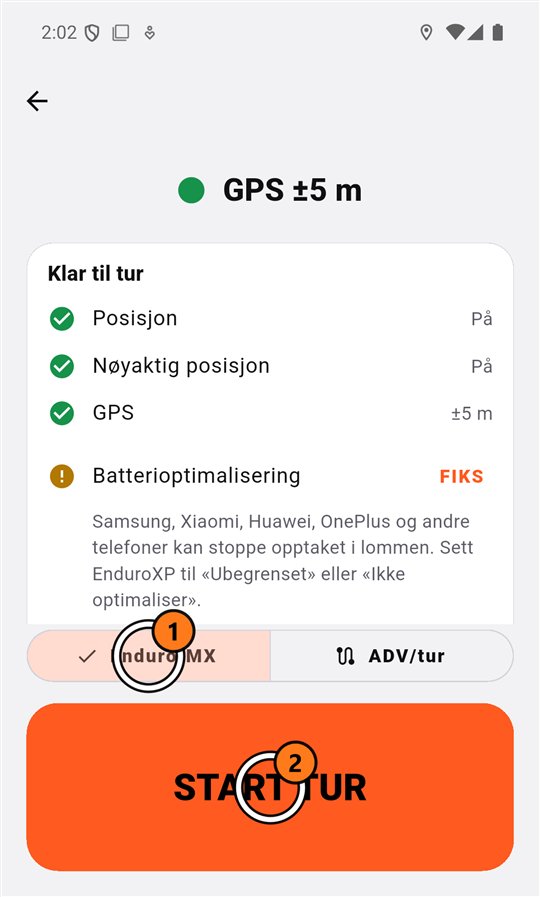
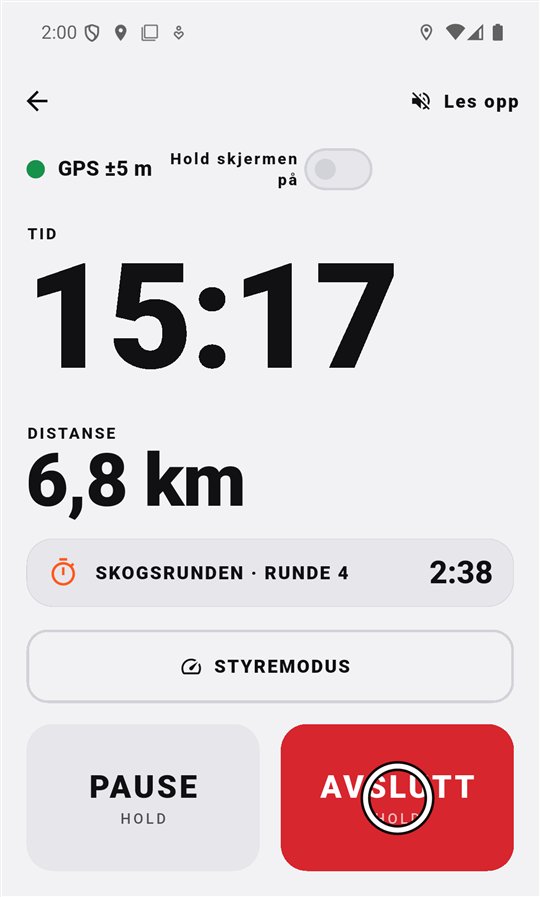
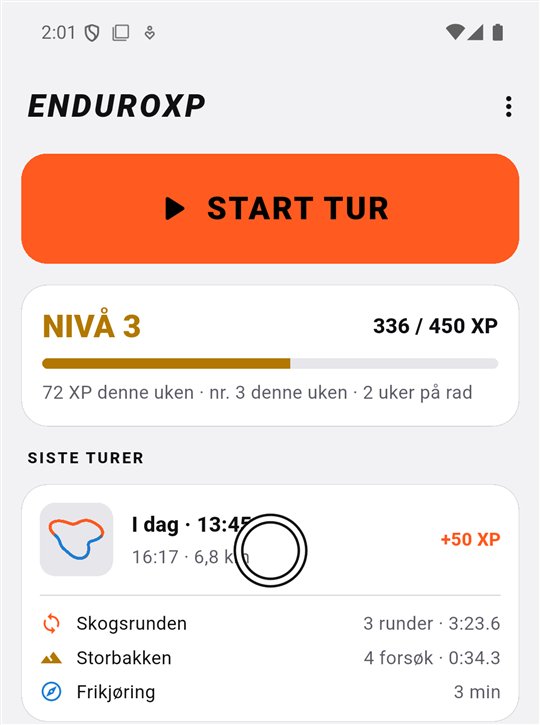
Alt i appen bygger på turer du har tatt opp. Du starter turen, legger telefonen i sekken, i lommen eller på styret, og kjører. Resten skjer av seg selv.
2. Lag en seksjon fra en tidligere tur
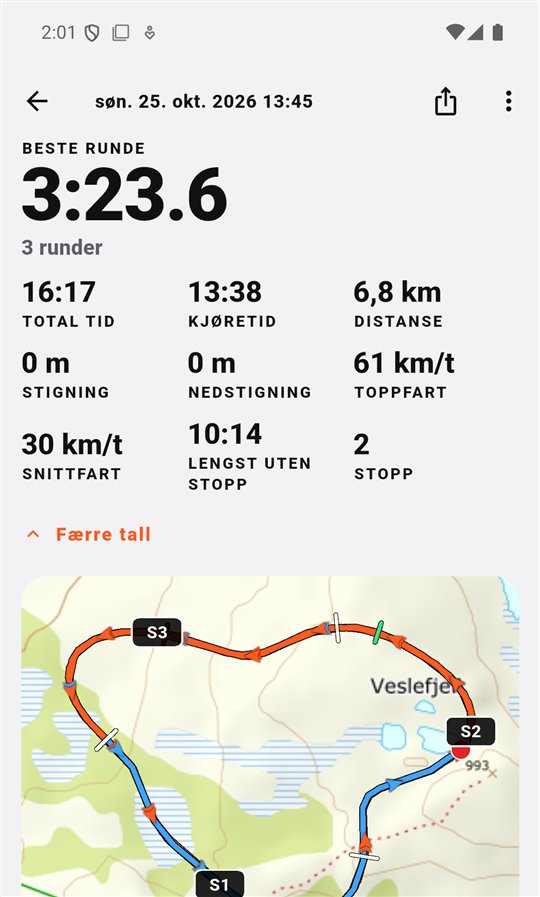
En seksjon er et strekk med start og mål, for eksempel en bakke eller et steinparti. Du lager den fra en tur der du allerede har kjørt strekket. Etterpå får du tid på den hver gang du kjører der, også på de gamle turene.
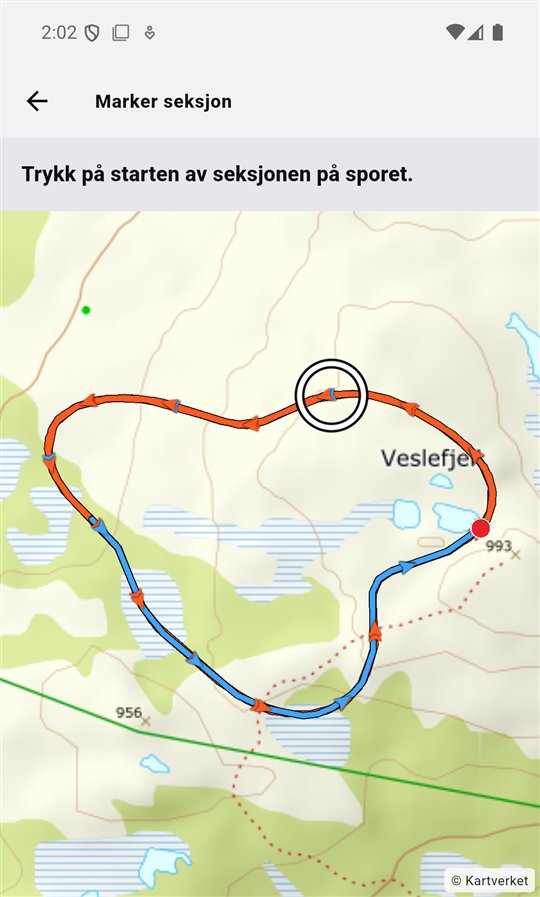
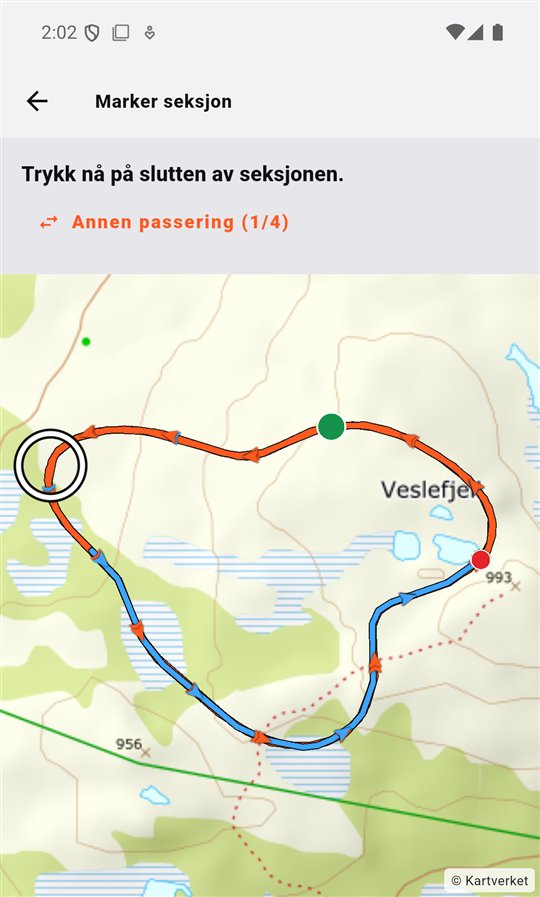
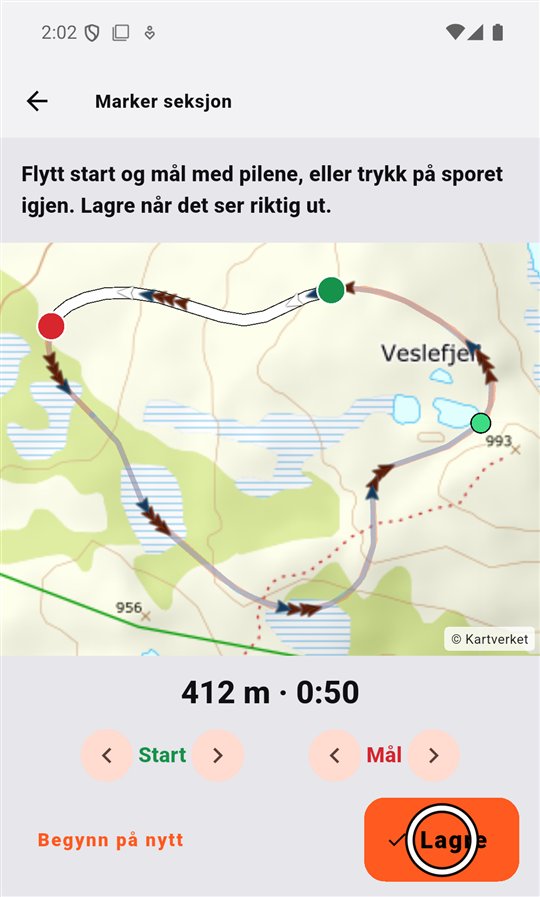
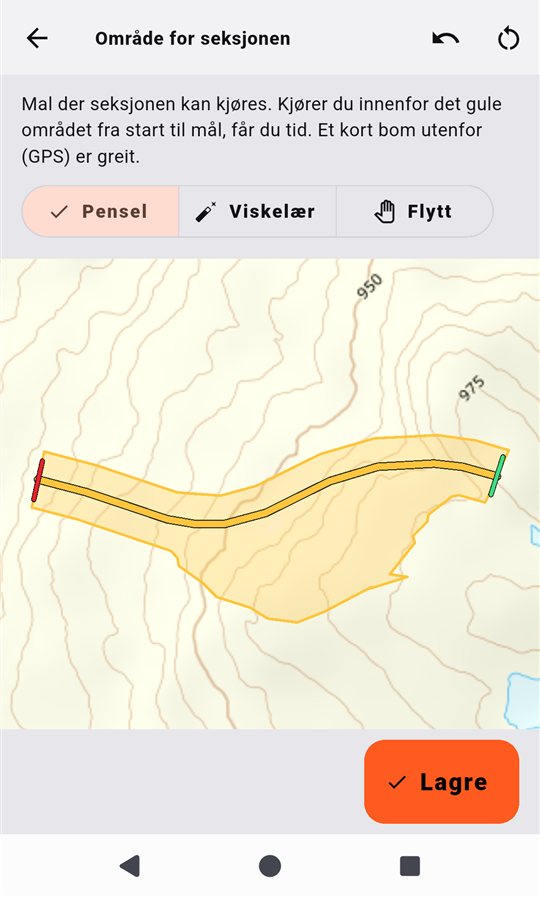
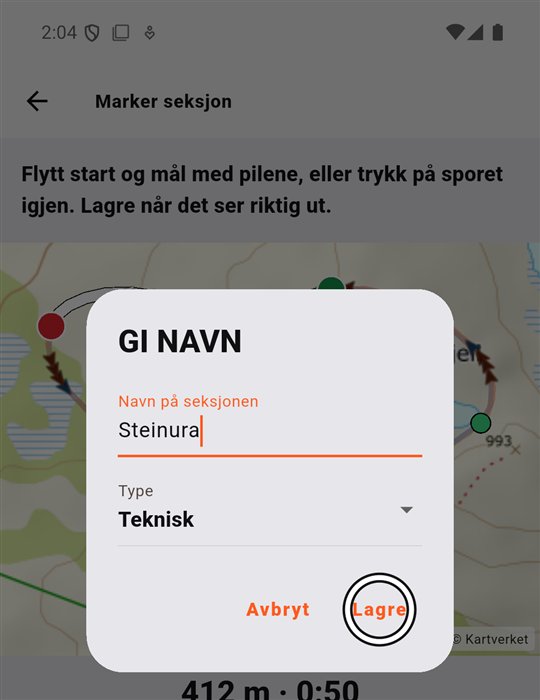
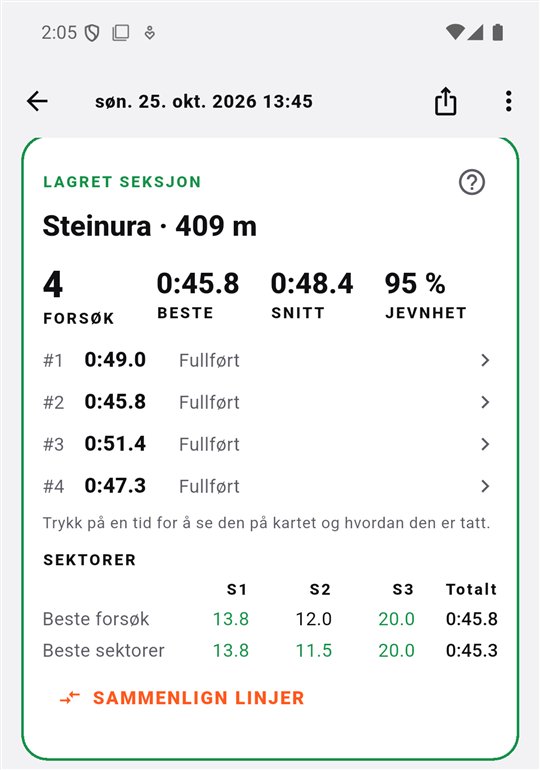
Området: Du får tid når du kjører innenfor det gule området fra start til mål. Et kort bom utenfor, inntil 5 sekunder og 25 meter, er greit, for GPS-en bommer litt. Kjører du en annen vei utenfor området, blir det ingen tid. Uten malt område gjelder det samme 15 meter til hver side av linjen, og minst 70 prosent av turen må være innenfor 10 meter av linjen. Gamle seksjoner endrer du under Mine: trykk på seksjonen og Mal området. Lagrer du en seksjon appen fant selv, eller en du laget ved å kjøre, kan du trykke Mal området i meldingen som kommer opp. Det malte området vises svakt gult på kartet i styremodus, og det gjelder for alle som tar tid på seksjonen på topplister, i grupper og på eventer.
Tips: Du kan også gå til Mine → Ny → Seksjon fra en tidligere tur. Det er samme vei, bare en annen inngang.
3. Runder og bane
Kjører du samme rundbane minst to ganger, finner appen rundene selv. Lagrer du runden som en bane, kjenner appen den igjen på alle turer, og du kan få rundetidene lest opp mens du kjører.
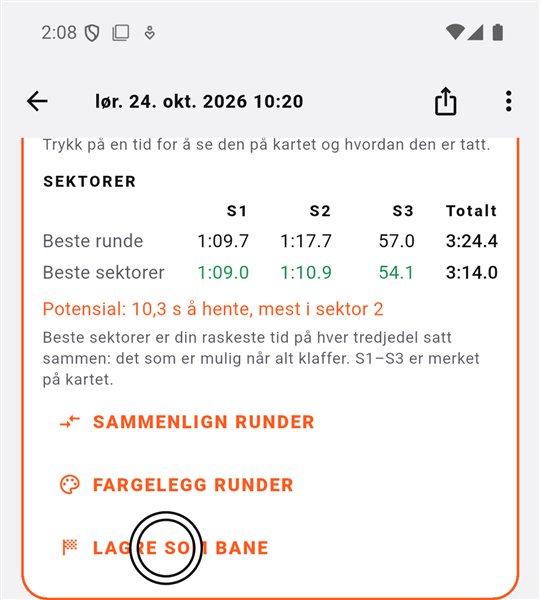
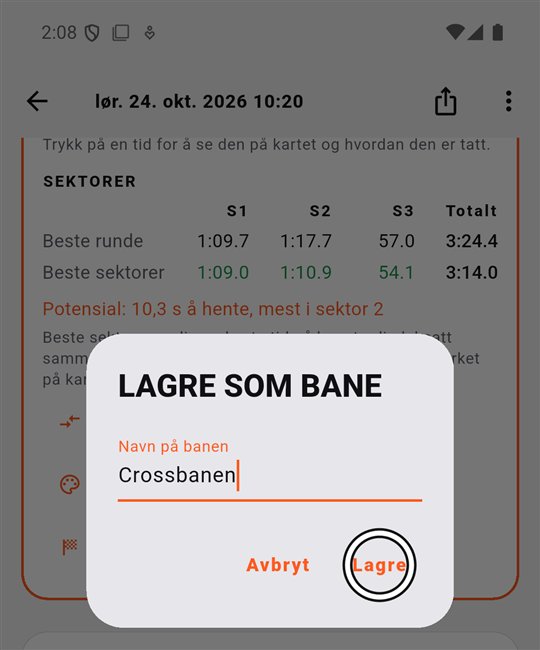
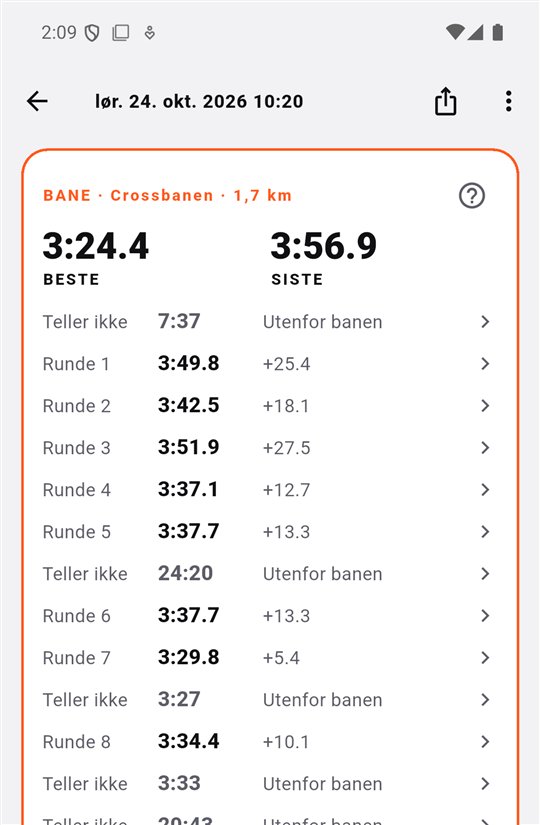
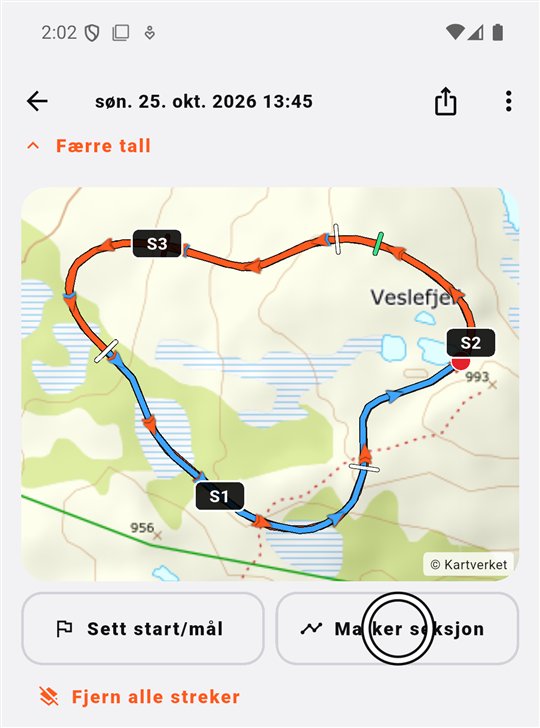
Vil du velge start/mål selv? Trykk Sett start/mål øverst på turen, og trykk på sporet der hver runde skal starte og slutte.
4. Styremodus
Styremodus er skjermen for når telefonen sitter på styret: store tall du ser i fart. Runde- og seksjonstider kommer av seg selv, grønt når du er raskere enn din beste og rødt når du er tregere.
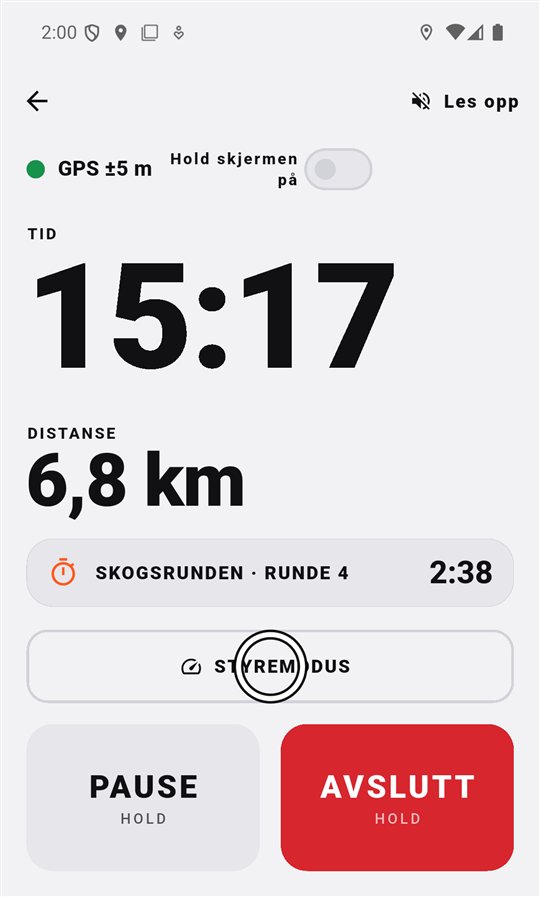
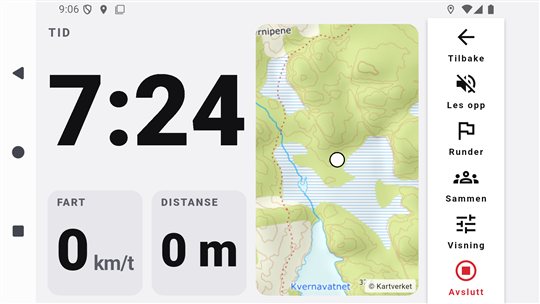
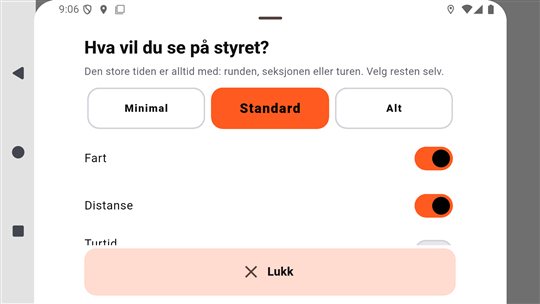
I hjelmen: Les opp leser opp runde- og seksjonstider. Med Runder velger du hvilken bane det tas tid på. Ellers finner appen banen selv når du kjører gjennom streken.
Kjører du fra banen? Når du har vært mer enn 35 m fra banen i 2 minutter, eller har kjørt 100 m så langt unna, stopper runden som er i gang. En bane appen fant selv, slipper den da, så den kan finne en annen. Kjører du over start/mål igjen, fortsetter rundene der de slapp.
Seksjonene på kartet: Kartet i styremodus viser seksjonene i nærheten med gul strek, grønn start og rød mål. Seksjonen du kjører nå, blir tykkere.
Kjør sammen: Trykk Sammen og velg gruppen du kjører med. Da ser dere hverandre på kartet som blå prikker med navn mens dere tar opp turen, og tallet på knappen viser hvor mange som kjører nå. I listen ser du hvem de er. Bare gruppen ser hvor du er, og posisjonen slettes når turen er ferdig. Trykk på knappen med personene oppe i hjørnet av kartet for å se hele gruppen, og på den igjen for å følge deg selv. Med walkie-talkie på holder du inne den store blå knappen mens du snakker, og slipper for å sende. Det de andre sier, spilles av like etter, også i hjelmen med Bluetooth.
Midt i treningen: Finner dere en ny seksjon, trykker du Sammen → Ny seksjon og kjører den mens turen tas opp. Med Lag event for gruppen velger du en seksjon dere har, eller den du nettopp laget, og alle i gruppen er med med en gang. Bare eieren eller en admin i gruppen kan lage event for den. Du kan også lage event fra seksjonen under Mine: Lag event med seksjonen.
Knapp på styret: Har du en Bluetooth-knapp, for eksempel en du bruker med Zello, kobler du den til telefonen som vanlig. Åpne Kjør sammen, trykk Knapp for å snakke og trykk én gang på knappen. Da snakker du ved å holde den inne, eller ved å trykke én gang for å begynne og én gang til for å sende. Skjermen må være på, som i styremodus.
5. Topplister og XP
Seksjoner og baner kan bli offentlige topplister, der alle kan kjøre om kapp. Du får også XP for tiden på motorsykkelen, runder, forsøk og rekorder, og XP-listen begynner på nytt hver mandag.
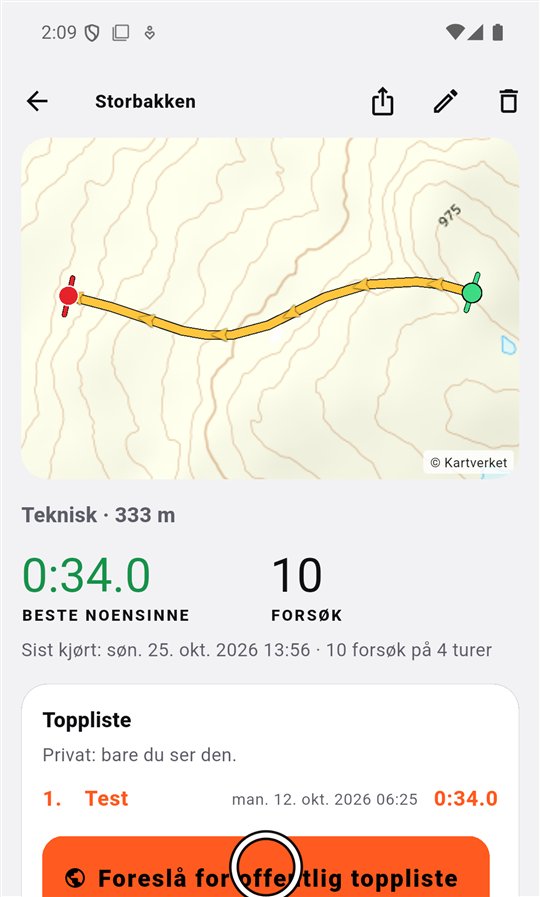
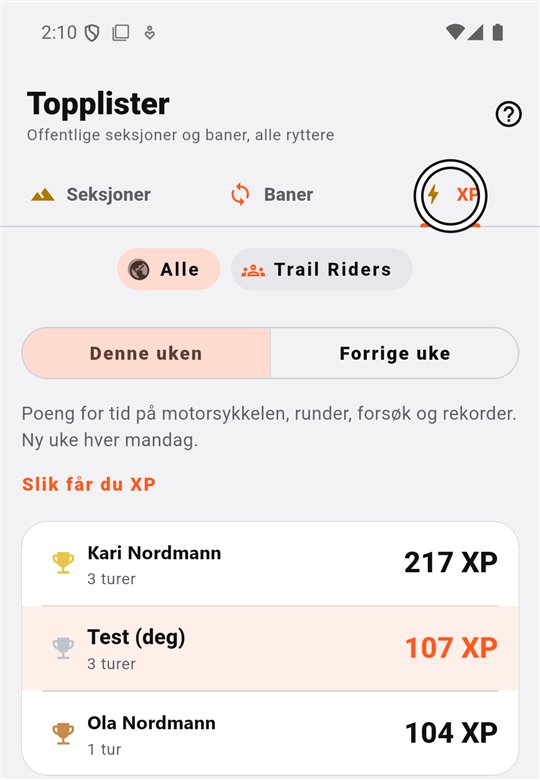
Slår du din egen rekord på en seksjon eller bane, kommer knappen Del rekorden øverst på turen. Den lager et bilde med tiden og hvor mye raskere du var, klart for Instagram, Snapchat eller en melding. Hele turen deler du med del-knappen øverst til høyre. Står du på en toppliste, deler du plassen din med del-knappen øverst på listen. Fra november til januar kan du dele hele sesongen fra hjemskjermen: timer på motorsykkelen, kilometer, runder og rekorder i ett bilde. Vil du ha med en venn, trykker du Tips en venn i menyen øverst til høyre på hjemskjermen.
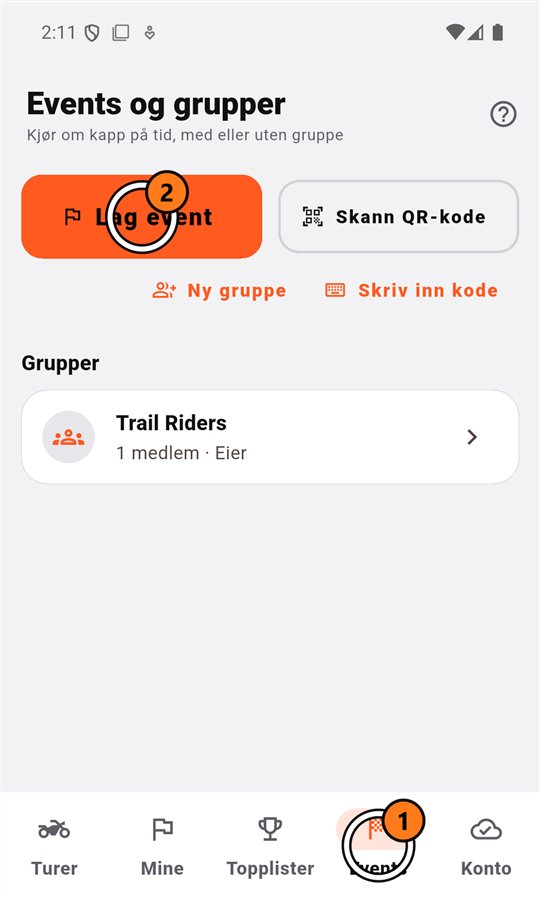
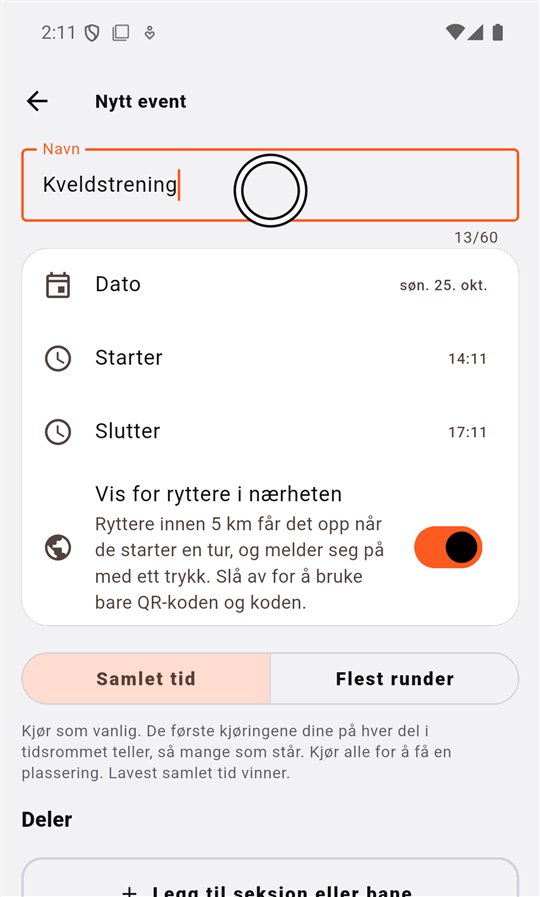
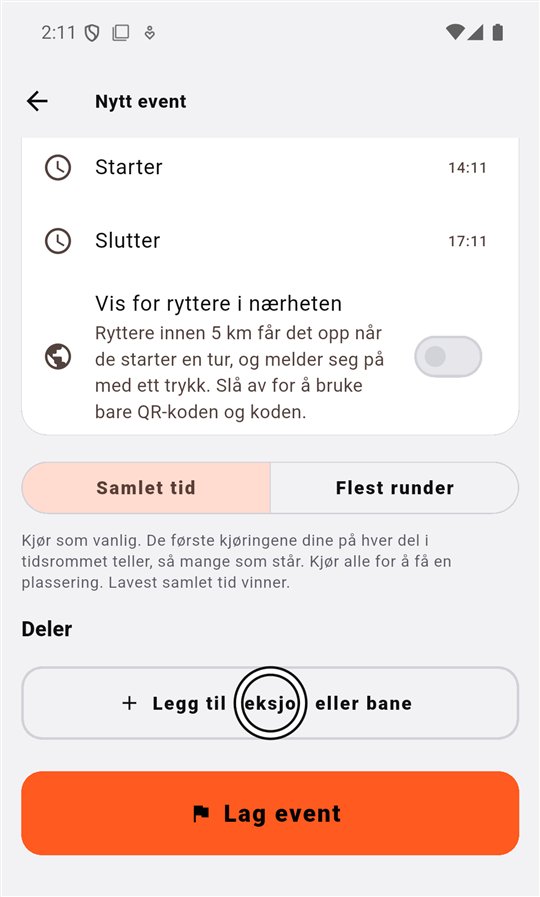
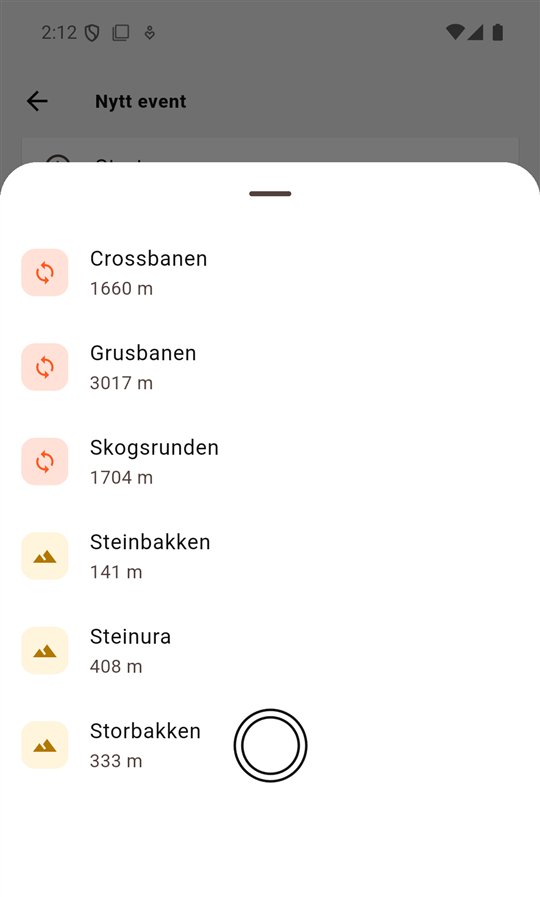
6. Lag et event
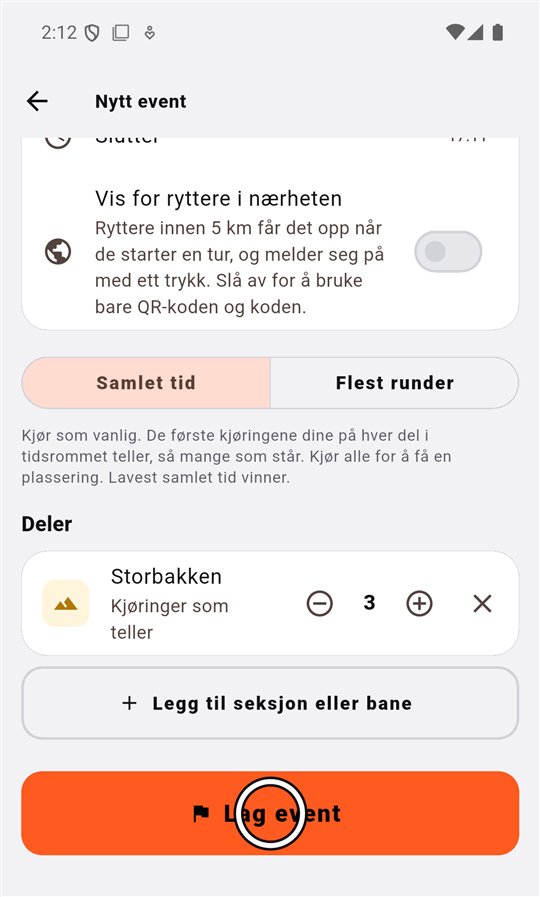
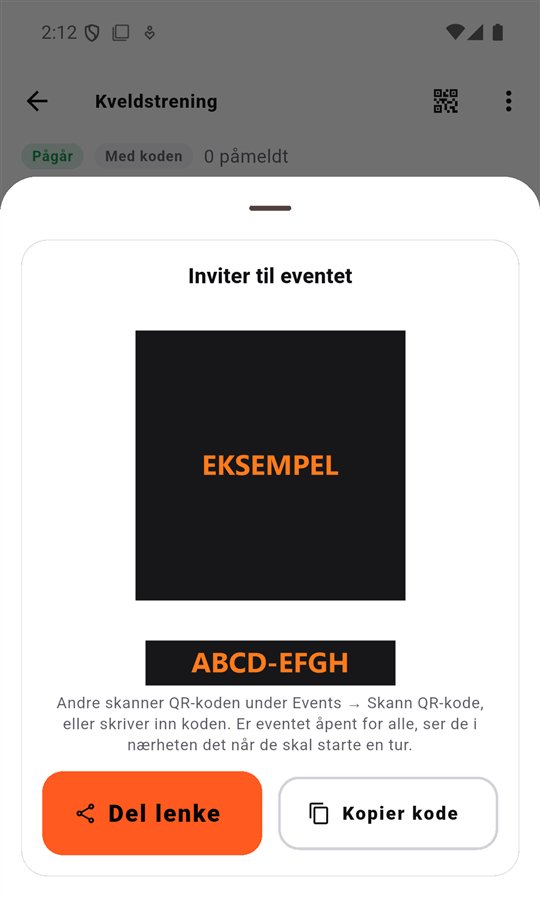
Et event er en konkurranse på én eller flere seksjoner eller baner i et tidsrom, for eksempel en kveldstrening. Alle kjører som vanlig, og tidene tas av seg selv. Du må være logget inn.
7. Bli med i et event
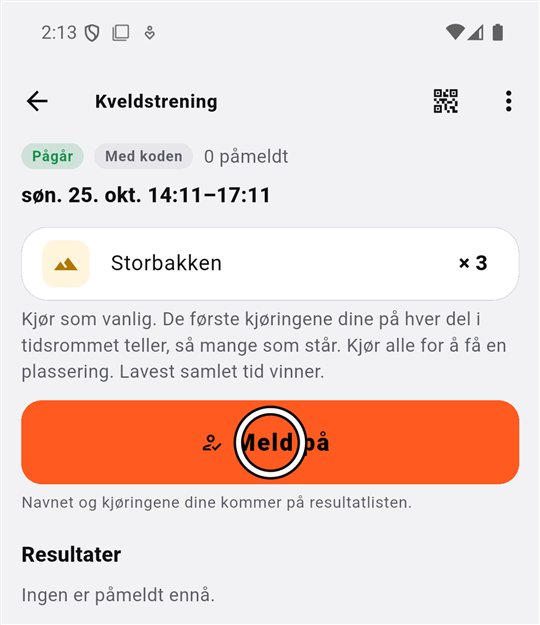
Du trenger appen og en konto. Etter påmeldingen kjører du bare som vanlig: start en tur, og tidene dine kommer på resultatlisten.
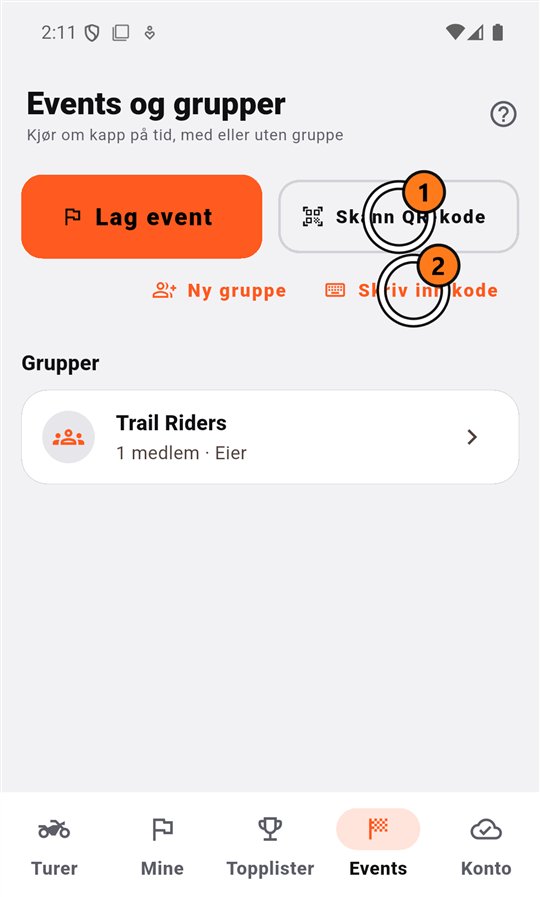
Enda enklere: Events som pågår i nærheten, står på Events-siden uten kode. Er du medlem av gruppen eventet tilhører, blir du meldt på automatisk når du kjører en av delene.