ENDUROXP
Slik lager du seksjoner. En seksjon er et strekk du vil ha tid på, for eksempel en bakke, et teknisk parti eller en sti i skogen. Når den er lagret, får du tid hver gang du kjører den, også på turer du har kjørt før.
1. Før du begynner
- Last ned appen. På iPhone finner du EnduroXP i App Store. På Android er appen i test på Google Play: send en e-post til joakim.jfab@gmail.com med adressen du bruker på Google Play, så får du en lenke.
- Logg inn under Konto med Google, eller Apple på iPhone. Appen virker uten konto, men du trenger en for å ta vare på turene og være med på topplister, i grupper og på eventer.
- Kjør en tur først. Trykk START TUR, vent til GPS-en er grønn og trykk START TUR igjen. Telefonen kan ligge i lommen, i sekken eller sitte på styret. Hold inne AVSLUTT når du er ferdig. Mer om dette står i veiledningen.
Tips: Seksjoner blir best når du lager dem fra en tur der GPS-en var god. Er punktene på kartet spredt eller hopper, bør du heller kjøre strekket en gang til og lage seksjonen fra den turen.
2. Lag en seksjon fra en tur du har kjørt
Dette er den enkleste måten. Du velger start og mål på sporet fra turen, og appen lager linjen og portene.
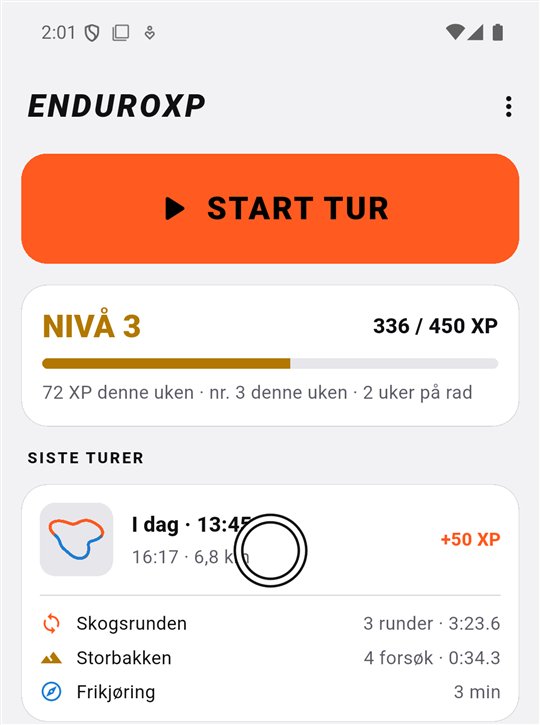
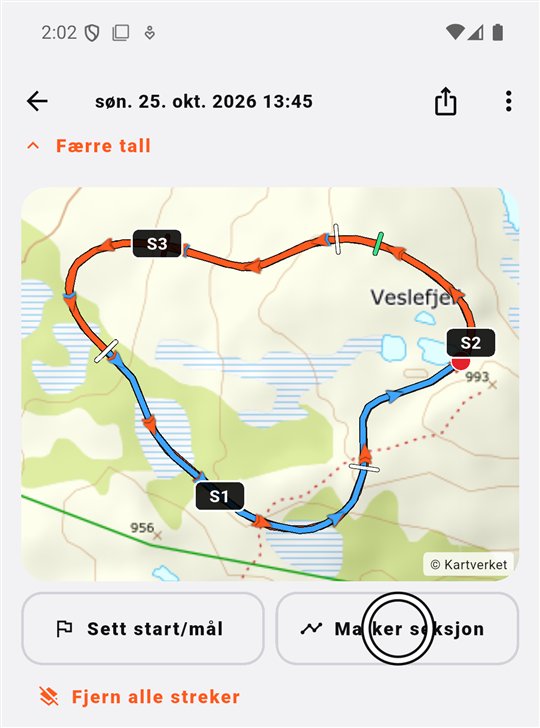
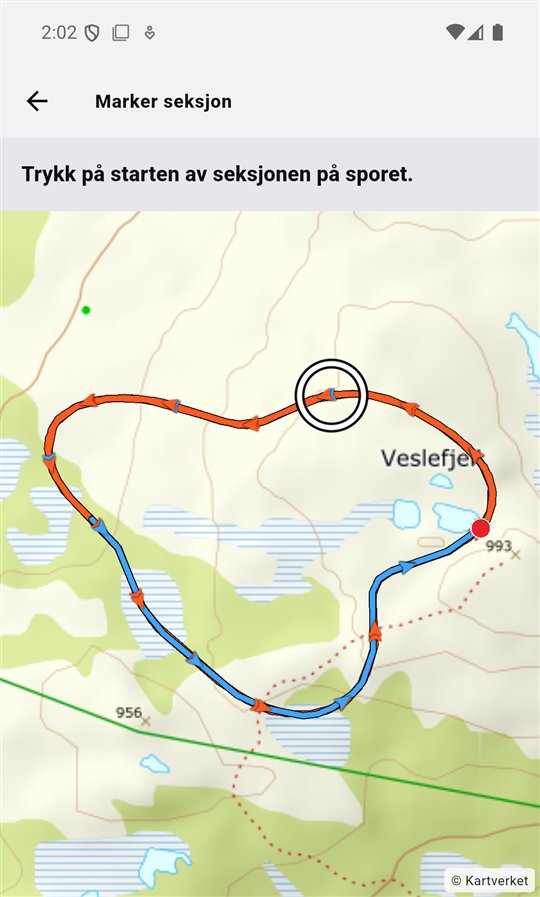
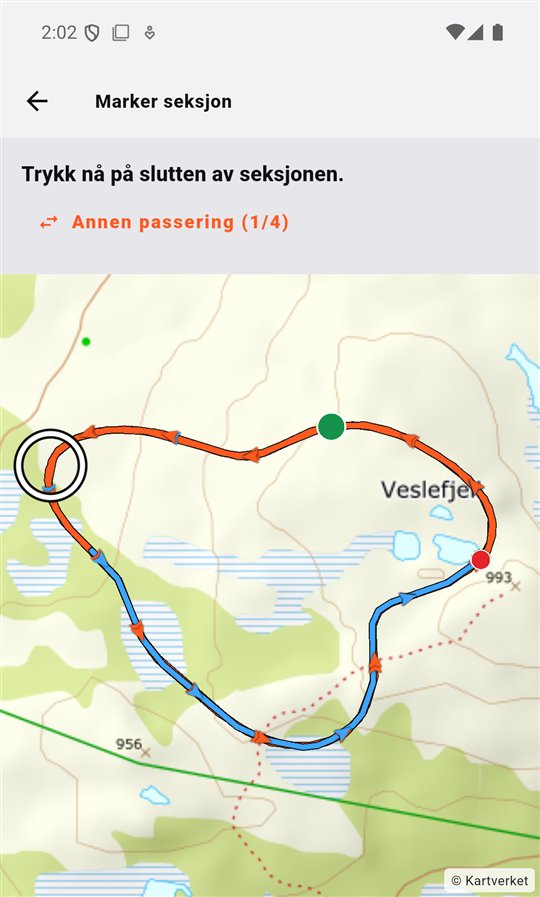
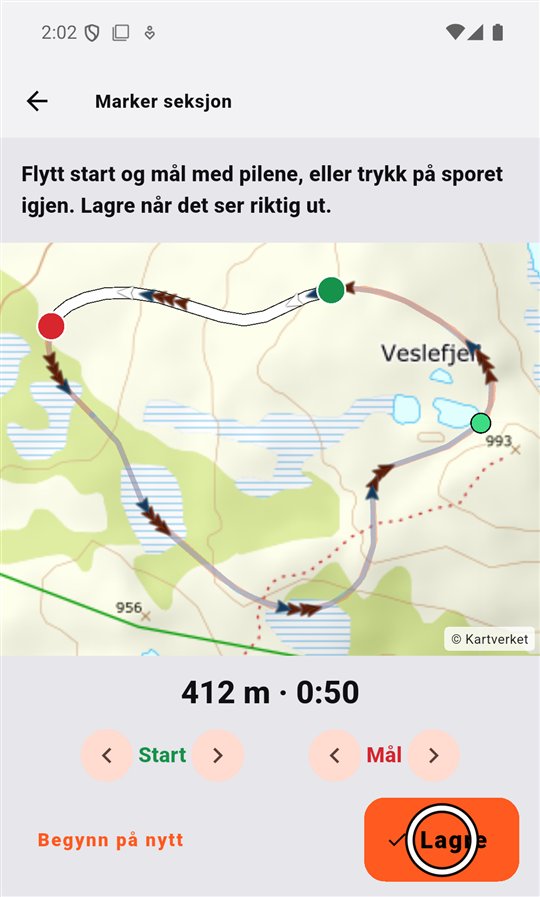
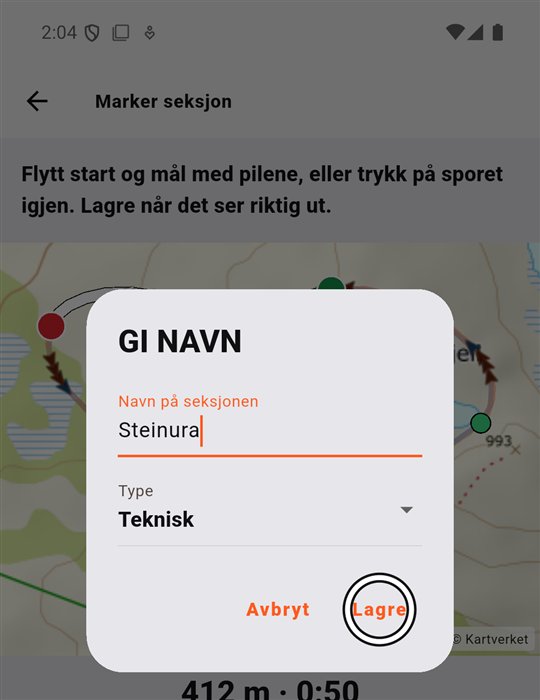
Samme vei, annen inngang: Du kan også gå til Mine → Ny → Seksjon fra en tidligere tur og velge turen der.
3. Mal området seksjonen kjøres i
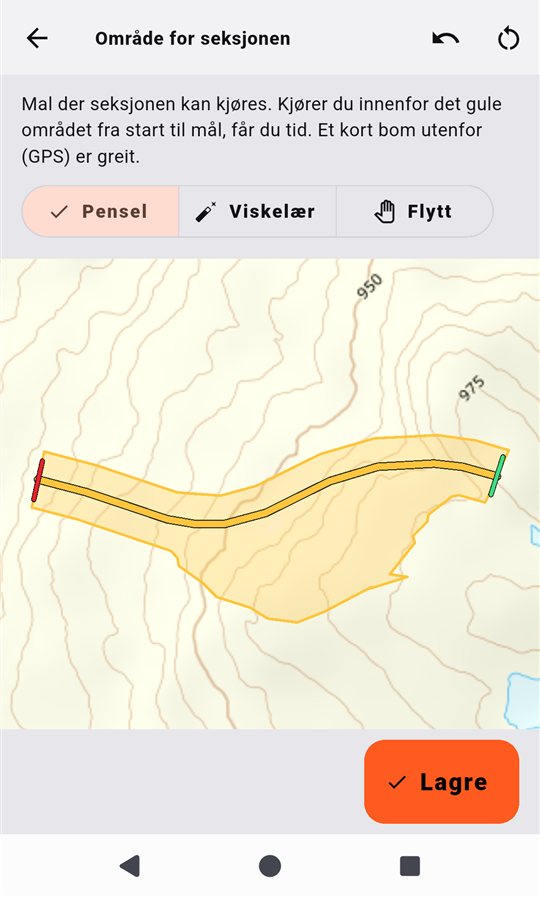
Området er der seksjonen kan kjøres. Du får tid når du kjører innenfor det fra start til mål. Det stopper tider fra en annen sti mellom de samme portene, og en snarvei.
Uten å male
Seksjonen får et smalt område rundt linjen. Det passer for de fleste stier med én vei gjennom.
Mal bredere
Med Pensel drar du fingeren dit området skal nå, der det er flere linjer opp eller ned, for eksempel to spor i en bakke.
Mal smalere
Med Viskelær gjør du området smalere, der en annen sti eller snarvei går tett inntil.
Slik maler du: Én finger maler, to fingre flytter og zoomer kartet. Angre og Begynn på nytt ligger øverst. Et kort bom utenfor området er greit, for GPS-en bommer litt. En seksjon du har lagret før, maler du under Mine: trykk på seksjonen og Mal området. Området vises svakt gult på kartet, også i styremodus, og det gjelder for alle som tar tid på seksjonen på topplister, i grupper og på eventer.
4. Lag en seksjon ved å kjøre den
Har du ikke kjørt strekket ennå, kan du lage seksjonen der du står. Det går også midt i en tur.
- Gå til Mine → Ny → Lag seksjon.
- Stå ved starten, vent til GPS-en er grønn, og trykk START HER.
- Kjør strekket, og trykk MÅL HER når du er i mål.
- Kjør tilbake til start og kjør det én gang til. Linjen legges midt mellom de to kjøringene.
- Gi seksjonen et navn og lagre. Trykk Mal området i meldingen som kommer opp om du vil male det med en gang.
Midt i en treningsøkt med gruppen: I styremodus trykker du Sammen → Ny seksjon. Turen tas opp som før mens du lager seksjonen.
5. Seksjoner appen foreslår
Kjører du det samme strekket flere ganger på en tur, finner appen det selv og viser det som et forslag på turen.
- Åpne turen og bla ned til seksjonskortene.
- Trykk LAGRE på forslaget du vil beholde, og gi det et navn. Vil du ikke ha det, trykker du IGNORER.
- Trykk Mal området i meldingen som kommer opp om du vil male det.
6. Slik får du tid
- Start en tur som vanlig og kjør gjennom startporten, langs seksjonen og gjennom målporten. Du trenger ikke trykke noe.
- I styremodus ser du tiden mens du kjører, og med Les opp på hører du den i hjelmen. Står du stille ved starten før du kjører, regnes tiden fra du kjører av gårde.
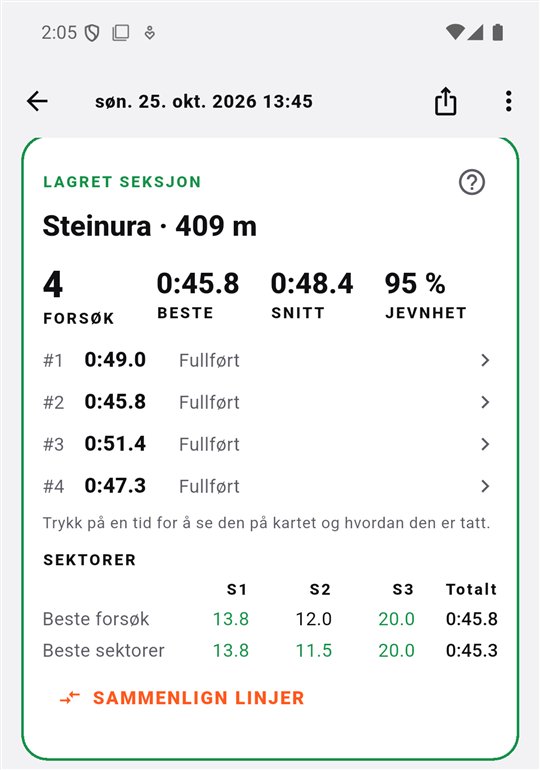
- Etter turen sjekkes hvert forsøk mot seksjonen. Tiden står på turen, under Mine med din beste tid, og på topplisten om seksjonen er offentlig.
7. Topplister, grupper og eventer
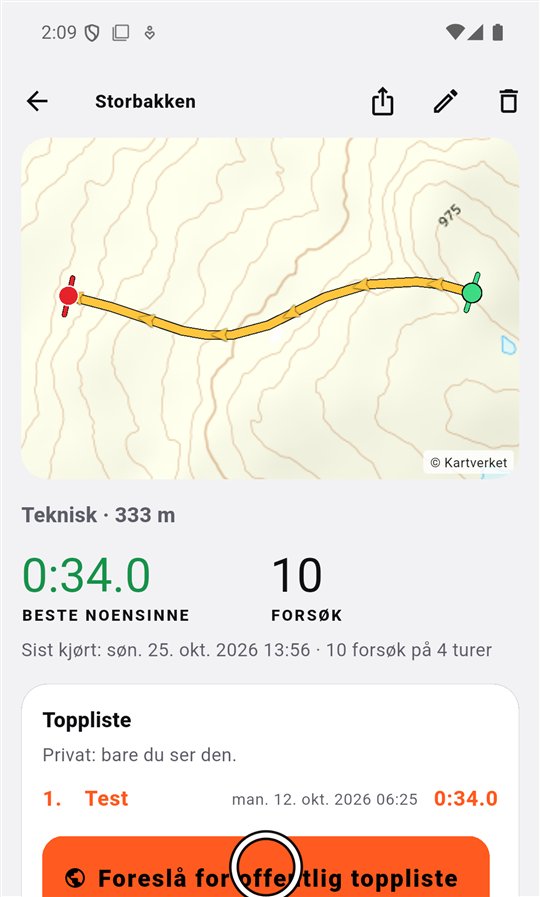
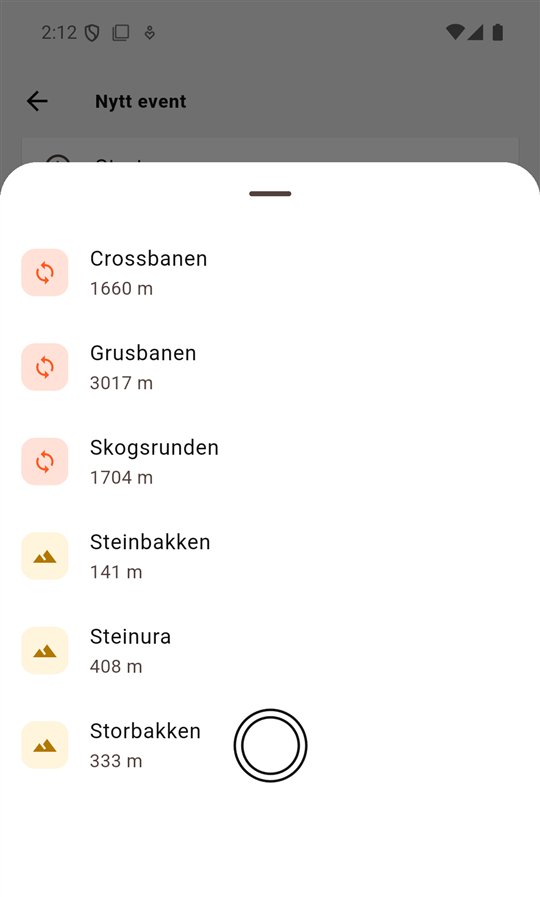
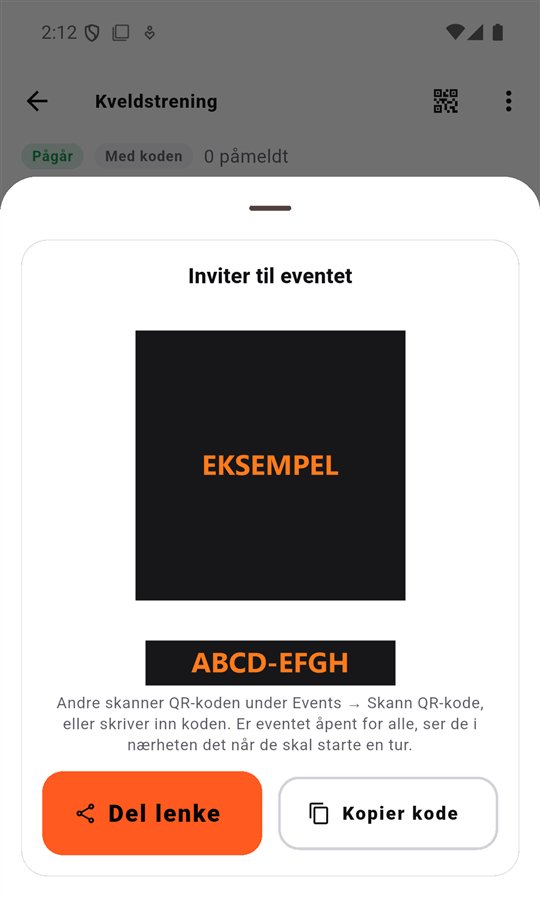
Del med gruppen: Under Mine kan du også trykke Del med gruppe, så kan gruppen ta tid på seksjonen uten at den er offentlig.
8. Hvorfor fikk jeg ikke tid?
- Du kjørte ikke gjennom begge portene
- Tiden starter i startporten og stopper i målporten. Snur du før mål, eller kommer inn fra siden, blir det et forsøk uten tid.
- Du kjørte en annen vei
- Går en annen sti eller en snarvei mellom de samme portene, gir den ikke tid. Er det flere linjer som skal telle, maler du området bredere der (del 3).
- GPS-en var dårlig
- Vent til GPS-en er grønn før du starter turen. Står telefonen på strømsparing, kan den slutte å følge deg. Se veiledningen.
- Appen er gammel
- Oppdater appen i Google Play eller App Store. Nye versjoner sjekker seksjonene bedre, og sender tidene dine på nytt.
- Seksjonen er endret
- Flyttes linjen eller males området på nytt, regnes tidene ut igjen. En offentlig seksjon må da godkjennes på nytt.
Noe som ikke stemmer? Åpne turen, trykk på menyen øverst til høyre og Tilbakemelding om turen. Da ser vi hva som skjedde.